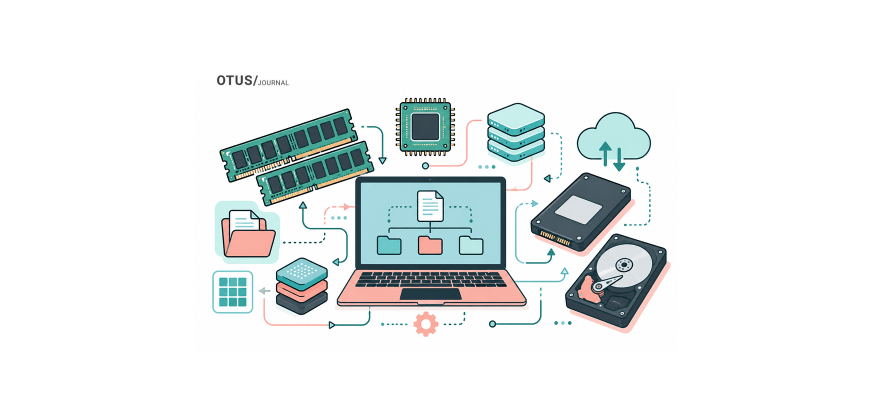
Память компьютера — это набор устройств и микросхем, которые хранят данные и команды программ и по запросу выдают их процессору. Без памяти процессору неоткуда брать программу и некуда складывать промежуточный результат, поэтому память есть в любом компьютере, ноутбуке и смартфоне. Ниже разберём, на какие виды делится память, чем оперативная память отличается от постоянной и кэша, и как по трём признакам — скорости, объёму и энергозависимости — понять, какой тип за что отвечает.
Содержание
Главный признак: иерархия по скорости и объёму
Виды памяти удобно раскладывать не в список, а в пирамиду. Чем ближе память к процессору, тем она быстрее, дороже за гигабайт и меньше по объёму. Порядок сверху вниз такой:
- регистры процессора — десятки-сотни байт, доступ за 1 такт;
- кэш процессора (L1, L2, L3) — от десятков килобайт до десятков мегабайт;
- оперативная память (ОЗУ, RAM) — обычно 8-64 ГБ;
- внешние накопители (SSD, HDD, флешки) — от сотен гигабайт до десятков терабайт.
Быстрая память дорогая, а дешёвая медленная, поэтому компьютер держит часто нужные данные наверху пирамиды, а редкие внизу, и за счёт этого работает быстро при разумной цене. Дальше пройдём по видам от процессора наружу.
Внутренняя память
Внутренняя память находится внутри системного блока и напрямую обслуживает работу процессора. К ней относят регистры, кэш, оперативную (ОЗУ) и постоянную (ПЗУ) память.
Оперативная память (ОЗУ, RAM)
Оперативная память (RAM, ОЗУ) — это быстрая энергозависимая память, где хранятся программы и данные, с которыми компьютер работает прямо сейчас. Когда вы открываете браузер или игру, они целиком или частично загружаются с накопителя в ОЗУ, потому что читать оттуда процессору в разы быстрее, чем с диска.
Ключевое свойство ОЗУ — энергозависимость. При выключении или перезагрузке содержимое стирается: несохранённый документ пропадёт, а система при старте загрузит всё заново с накопителя. Отсюда привычка сохранять работу и совет «перезагрузить, если тормозит» — перезапуск очищает ОЗУ.
В 2026 году актуальный стандарт для новых десктопов и ноутбуков — DDR5, на более старых машинах ещё широко работает DDR4. Типичный объём: 16 ГБ для повседневных задач, 32 ГБ для игр и разработки, 64 ГБ и больше для тяжёлого монтажа, виртуальных машин и работы с данными. Физически это планки, которые вставляются в слоты на материнской плате, и на настольном ПК их обычно можно доустановить или заменить самому. Оговорка: во многих тонких ноутбуках память распаяна на плате, и нарастить её нельзя — это стоит проверять до покупки.
Постоянная память (ПЗУ, ROM)
Постоянная память (ROM, ПЗУ) — это энергонезависимая память, которая хранит данные даже без питания и в обычной работе почти не меняется. Её классическая задача — хранить прошивку, которая запускает компьютер до загрузки операционной системы.
Раньше эту роль выполнял BIOS, но с середины 2010-х годов его на большинстве компьютеров заменил UEFI — более современная прошивка с графическим интерфейсом, поддержкой больших дисков и безопасной загрузки. Хранится она в перезаписываемой флеш-микросхеме, поэтому UEFI/BIOS можно обновлять («прошивать»), хотя без нужды это делать не стоит. Настройки же (порядок загрузки, время) лежат в энергонезависимой микросхеме и питаются от небольшой батарейки на материнской плате — когда она садится, сбивается время и параметры загрузки.
Важно не путать: старое утверждение «ПЗУ совсем нельзя изменить» сегодня неточно — современные ROM-микросхемы перезаписываемые, просто делается это редко и осознанно.
Кэш-память
Кэш-память — это небольшая сверхбыстрая память между процессором и ОЗУ, куда складываются часто используемые данные, чтобы не ждать их из более медленной оперативной памяти. Кэш процессора делится на уровни: L1 самый маленький и быстрый, L2 больше и чуть медленнее, L3 общий для ядер и ещё больше.
Работает это на предсказании: контроллер заранее подтягивает в кэш те данные, которые, скорее всего, понадобятся следующими. Если нужное уже в кэше — это «попадание», и процессор не простаивает. Если нет — «промах», и приходится идти в ОЗУ. Кэш аппаратный и невидимый для пользователя, настраивать его вручную не нужно.
Отдельно стоит программный кэш — это уже не микросхема, а папки на накопителе, куда приложения складывают данные для быстрого повторного доступа: кэш браузера с картинками страниц, кэш обновлений, миниатюры. Его периодически чистят, когда он разрастается. Это разные вещи: аппаратный кэш ускоряет процессор, программный — экономит повторную загрузку данных.
Внешняя память (накопители)
Внешняя память — это энергонезависимые накопители для долговременного хранения: операционной системы, программ, файлов пользователя. Данные здесь сохраняются после выключения, их можно записывать, изменять и удалять. К внешней памяти относят:
- SSD (твердотельные накопители) — без движущихся частей, быстрые; в 2026 году это основной системный диск. Ходовой интерфейс — NVMe по шине PCIe (версии 4.0 и 5.0), он в разы быстрее старого SATA;
- HDD (жёсткие диски) — с вращающимися пластинами, медленнее SSD, но дешевле за терабайт; их держат под большие архивы и резервные копии;
- USB-флешки и карты памяти (microSD и другие) — для переноса данных и расширения памяти в фотоаппаратах, смартфонах, ноутбуках;
- сетевые и облачные хранилища — формально внешние по отношению к машине, данные лежат на удалённых серверах.
CD- и DVD-диски, а тем более дискеты, из повседневного обихода ушли: новые ноутбуки давно выпускают без оптического привода, а дискеты остались в истории. Упоминать их стоит как факт прошлого, а не как рабочий вариант хранения.
Сравнение видов памяти
| Вид памяти | Энергозависимость | Скорость | Типичный объём | Назначение |
|---|---|---|---|---|
| Регистры | энергозависимая | наивысшая | десятки-сотни байт | операнды текущей команды процессора |
| Кэш L1-L3 | энергозависимая | очень высокая | десятки КБ — десятки МБ | ускорение доступа к частым данным |
| ОЗУ (RAM) | энергозависимая | высокая | 8-64 ГБ | данные и программы «прямо сейчас» |
| ПЗУ (ROM) | энергонезависимая | низкая | единицы-десятки МБ | прошивка и запуск компьютера |
| SSD | энергонезависимая | средняя-высокая | 256 ГБ — несколько ТБ | система, программы, файлы |
| HDD | энергонезависимая | низкая | 1-20+ ТБ | архивы, резервные копии |
Как память выглядит из кода
Для программиста память — это байты, которые занимают переменные. В C++ размер типа можно узнать оператором sizeof (значения даны для типичной 64-разрядной системы):
#include <iostream>
int main() {
    std::cout << sizeof(char)   << "\n";  // 1
    std::cout << sizeof(int)    << "\n";  // 4
    std::cout << sizeof(double) << "\n";  // 8
    int* p = new int(42);                 // выделили память в куче
    std::cout << *p << "\n";              // 42
    delete p;                             // вернули память системе
}
Вывод:
1
4
8
42
Все эти переменные во время работы программы живут в ОЗУ. Когда данных больше, чем помещается в оперативную память, система выгружает часть на накопитель (swap), и программа резко замедляется — это заметный на практике эффект иерархии памяти.
Частая ошибка новичка — обратиться к ячейке за пределами выделенного участка. Покажу тройкой на Python, где список тоже лежит в ОЗУ:
nums = [10, 20, 30]   # список из 3 элементов, индексы 0, 1, 2
print(nums[3])        # обращаемся к четвёртому элементу
Фактический вывод:
IndexError: list index out of range
Индекса 3 нет, за границей списка чужая память, и интерпретатор останавливает программу. Исправление — обращаться в пределах длины:
nums = [10, 20, 30]
print(nums[2])        # 30
Выводы
- Память компьютера — это не одно устройство, а иерархия: от сверхбыстрых регистров и кэша до медленных, но огромных накопителей.
- Главный водораздел — энергозависимость: ОЗУ, кэш и регистры теряют данные без питания; ПЗУ, SSD и HDD сохраняют.
- Оперативная память (ОЗУ) хранит то, с чем компьютер работает сейчас; её объём напрямую влияет на скорость при многозадачности.
- Постоянная память (ПЗУ) хранит прошивку запуска; сегодня это чаще UEFI, и он, вопреки старому мифу, перезаписываемый.
- Кэш бывает аппаратный (уровни L1-L3 в процессоре) и программный (папки приложений на диске) — это разные механизмы с разной задачей.
- Выбор накопителя — это компромисс: SSD за скорость под систему и программы, HDD за дешёвый объём под архивы.
Где применяется / связь с практикой
Понимание видов памяти — не только теория для сборки ПК. Оно напрямую влияет на то, как программист пишет код: где выделять данные (стек или куча), почему обращение к диску на порядки дороже обращения к ОЗУ, как расположение данных в памяти влияет на попадания в кэш и итоговую скорость. Всё это — повседневные вопросы низкоуровневой разработки.
Глубже всего с памятью работают на C и C++, где программист сам управляет выделением и освобождением. Разобрать это системно — от указателей и кучи до кэш-эффектов — можно на курсе C++ Developer. Professional. А чтобы посмотреть на формат и уровень занятий без обязательств, загляните на бесплатные вебинары — там открытые уроки по разным IT-направлениям.
Смежные темы: Что такое ЭВМ: устройство и поколения вычислительных машин, Двоичный код: что это такое и как работает, ПК-сервер: всё о серверах для новичков.
FAQ
Сколько оперативной памяти нужно в 2026 году?
Для веб-сёрфинга и офиса хватает 16 ГБ, для игр и разработки комфортно 32 ГБ, а для монтажа видео, виртуальных машин и работы с большими данными берут 64 ГБ и больше.
В чём разница между памятью и накопителем, если и то и другое измеряют в гигабайтах?
Оперативная память — это рабочее пространство «прямо сейчас», оно быстрое и очищается при выключении; накопитель (SSD или HDD) — постоянное хранилище, которое держит данные после выключения, но работает медленнее.
Влияет ли на скорость только объём ОЗУ?
Нет. При равном объёме важны частота и стандарт (DDR5 быстрее DDR4), а на общую отзывчивость сильно влияет ещё и тип системного диска — SSD против HDD часто заметнее, чем лишние гигабайты памяти.